Semoga Bermanfaat ^_^ Semoga Bermanfaat ^_^ Semoga Bermanfaat ^_^ Semoga Bermanfaat ^_^ Semoga Bermanfaat ^_^ Semoga Bermanfaat ^_^ Semoga Bermanfaat ^_^ Semoga Bermanfaat ^_^ Semoga Bermanfaat ^_^
Frantic Onion Kun

Senin, 03 Juni 2013

Pertolongan Pertama Saat Windows Mengalami Masalah

Jika anda menemukan masalah di Windows anda, apakah langkah yang anda ambil? Mungkin, anda mulai membuka Google dan mengetikkan keyword sesuai dengan masalah yang anda hadapi. Eittss, tunggu dulu. Sebenarnya, di Windows sudah ada berbagai tool untuk memeriksakan masalah yang sedang anda alami dan juga memperbaiki masalah anda. Jadinya, gunakan cara ini terlebih dahulu sebelum anda mencari di Google.


Daripada anda lelah-lelah mencari di Google, saya sarankan untuk menggunakan pertolongan pertama ini. Nah, ini dia beberapa hal yang dapat anda coba jika terjadi masalah di komputer anda.
Action Center

Pernahkah anda memperhatikan Action Center? Ya, Action Center diperkenalkan pertama kali pada Windows Vista. Fungsinya adalah untuk monitoring kondisi Windows anda, apakah ada masalah atau tidak. Jadinya, jika anda memiliki masalah di Windows, silahkan cek dulu di Action Center.
Untuk mengakses Action Center, klik Start (Start Screen untuk Windows 8) dan ketik "Action Center" dan tekan enter. Maka, jendela Action Center akan terbuka.
Seperti yang terlihat pada gambar diatas, saya memiliki satu masalah. Yaitu ternyata Antivirus saya tidak aktif. Action Center akan memberikan solusi untuk masalah anda, yaitu anda akan diminta untuk menghidupkan antivirus anda. Klik saja "Turn on now" untuk menghidupkan antivirusnya.
Ketika anda sudah klik "Turn on now", maka dialog box akan hadir. Klik saja "Yes, I trust the publisher and want to run this program". Nantinya, antivirus anda akan aktif dengan sendirinya.
Perlu diingat juga, tidak semua masalah dapat dijelaskan pada Action Center. Jadinya, jika masalah anda tidak ada di Action Center, silahkan anda menuju tips dibawah ini.
Troubleshooting (Automatic)

Di Windows anda, sudah tersedia Troubleshooting secara otomatis. Troubleshooting adalah berbagai perlengkapan untuk memperbaiki masalah yang sedang anda hadapi. Untuk mengakses Troubleshooting, klik saja Start dan ketik "troubleshooting" dan tekan enter. Jendela Troubleshooting akan terbuka.
Jika anda terkoneksi dengan internet, anda bisa memberikan tanda centang pada "Get the most up-to-date troubleshooters from Windows Online Troubleshooting service". Fungsinya adalah supaya Windows mengunduh pack untuk troubleshooting terbaru untuk masalah di Windows. Setelah itu, pilih saja masalah yang sedang anda hadapi. Misalnya, saya disini memiliki masalah tentang Windows Aero. Jadinya, klik saja "Appearance and Personalization". Setelah itu, klik saja "Aero" pada jendela berikutnya.
Kemudian, jendela baru akan keluar. Disana, akan ada opsi "Advanced". Jika anda klik, maka ada opsi "Apply repairs automatically". Jika anda memberikan tanda centang, maka setiap masalah yang ditemukan, akan otomatis diperbaiki oleh Windows. Jika sudah, klik Next.
Tunggu hingga Windows menemukan masalah anda. Jika sudah ditemukan, Windows akan memperbaikinya secara otomatis. Laporan tentang apa saja yang diperbaiki akan ditampilkan setelah semua pengecekan berhasil. Jika sudah, maka laporannya seperti ini:
Perlu diperhatikan, tiap masalah yang anda hadapi mungkin saja berbeda cara perbaikannya. Bisa jadi untuk memperbaiki masalah tersebut, anda harus melakukan langkah demi langkah. Pada intinya, ikuti langkah pada Troubleshooting untuk memperbaiki masalah yang sedang anda hadapi.
Seperti pada gambar diatas, masalah saya ternyata terdapat pada Transparency yang dimatikan. Windows otomatis akan memperbaikinya untuk anda. Jika cara diatas belum bisa memperbaiki masalah anda, silahkan lakukan langkah dibawah ini.
Microsoft Fix It Solution Center

Ini adalah langkah terakhir dalam rangkaian pertolongan pertama untuk Windows. Microsoft Fix It adalah layanan dukungan terhadap Windows yang mirip dengan Troubleshooting yang sudah ada, namun dengan cara yang lebih mendalam. Cara yang diberikan adalah dengan mengunduh aplikasi Fix It dan anda menjalankannya. Cara penggunannya hampir mirip dengan Troubleshooting.
Microsoft Fix It dapat anda akses di link dibawah ini:
Setelah anda buka websitenya, pilih kategori dari masalah anda. Seperti pada gambar dibawah ini, saya memiliki masalah di Windows. Jadinya, pada bagian "Select a problem area" pilihlah Windows. Kemudian pada tahap kedua pada bagian "What are you trying to do?", saya memilih "Fix performance, errors, or crashes". Setelah itu, pada panel sebelahnya, saya memilih "Slow performance, startup, shut down, or memory".
Setelah anda memasukkan kriteria masalah yang anda hadapi, maka solusinya akan ditampilkan dibawahnya.
Ada 2 solusi yang bisa diberikan oleh Microsoft Fix It:
  1. Software Troubleshooting Mode (Automatic): Solusi yang diberikan adalah berupa software yang bisa anda jalankan. Cara ini hampir sama dengan Troubleshooting di Windows. Untuk mengunduhnya, silahkan klik saja "Run Nom" pada solusinya. Otomatis, softwarenya akan terunduh.
  2. Tutorial Mode (Manual): Jika masalah yang anda hadapi belum ada softwarenya, berarti anda hanya memiliki opsi tutorial. Tutorial ini maksudnya adalah solusi atas masalah anda akan dijelaskan langkah demi langkah. Jadinya, anda tidak perlu mengunduh software.
Sebagai contoh untuk Software Troubleshooting Mode, saya akan menjalankan solusi pada "Fix Windows system performance problems on slow Windows Computers". Jika anda klik "Run now", anda akan mengunduh softwarenya. Selesai diunduh, jalankan saja softwarenya. Langkah pertama, klik saja "Accept" untuk menerimanya. Setelah itu, tunggu hingga Microsoft Fix It mengunduh enginenya. Ini tidak memerlukan waktu yang lama.
Setelah selesain diunduh, silahkan pilih modenya. Apakah secara otomatis atau tidak, itu terserah dari anda. Jika tidak secara otomatis, anda akan diarahkan langkah demi langkah bagaimana cara mengatasinya. Opsi ini hanya saya sarankan bagi anda yang ingin mengetahui lebih dalam tentang masalah anda.
Untuk yang Tutorial Mode, jika anda klik pada solusinya, maka akan keluar solusi langkah demi langkah yang harus anda lakukan secara manual. Contohnya adalah seperti dibawah ini:
Kesimpulan

Nah, itulah dia pertolongan pertama yang bisa anda lakukan untuk Windows kesayangan anda. Jika masalah yang anda hadapi tidak kunjung terpecahkan, silahkan mencoba mengunjungi Windows Fix Center dari Windowsku. Disana, terkumpul artikel-artikel yang memuat cara-cara memperbaiki Windows anda. Sekian artikel hari ini, semoga bermanfaat bagi pembaca. Terus kunjungi Windowsku, Pusat Informasi Komputer dan Windows.

Kenapa Windows Banyak Sekali Virus dan Malware Jahat?

Kita semua tahu, bahwa Windows merupakan sistem operasi yang paling sering diserang oleh virus, worm, trojan, dan berbagai malware jahat lainnya. Tapi, pernahkah anda berpikir, kenapa sistem operasi Windows? Tentu saja, karena Windows merupakan sistem operasi yang paling populer diseluruh dunia. Tapi, tidak hanya itu saja yang membuat Windows paling banyak diserang.

Sekarang, mari kita bahas bersama, hal apa saja yang membuat Windows menjadi sasaran empuk para pembuat malware jahat.
Kepopuleran Windows

Windows merupakan sistem operasi yang paling enak diserang, karena kepopulerannya. Tidak mungkin orang membuat virus di sistem operasi yang tidak populer bukan? Karena, virus yang dibuat tidak akan terkenal, kecuali menyerang sistem operasi Windows. Pengguna Windows yang banyak merupakan alasan terpenting bagi pencipta malware jahat.
Ternyata, Windows tidak didesain untuk keamanan di masa dahulu

Sejarahnya, Windows tidak didesain untuk keamanan (security). Sedangkan Linux dan Apple Mac OS X (yang berdasarkan Unix) telah dibuat atau didesain sebagai OS yang multi-user yang mengizinkan pengguna untuk masuk ke OS dengan akun pengguna yang terbatas. Lalu, bagaimana dengan Windows? Versi original dari Windows tidak seperti itu.
Masih ingatkah anda dengan DOS (Disk Operating System)? Versi pertama dari Windows dibuat dari sistem DOS. Windows 3.1, 95, 98, dan ME (Millenium Edition) merupakan OS yang masih menggunakan DOS. DOS sendiri tidak memiliki user accounts, sehingga komputer dengan sistem DOS tidak bisa digunakan oleh 2 orang atau lebih.
Lalu, setelah DOS, Microsoft membuat sistem yang bernama Windows NT, sebuah core untuk OS Windows 2000, XP, Vista, 7, dan sekarang Windows 8. Windows NT sendiri merupakan sebuah sistem yang modern, dapat digunakan oleh 2 orang pengguna atau lebih dan mendukung semua pengaturan keamanan, termasuk kemampuan untuk melakukan limitasi terhadap pengubahan setting di Windows, dengan alasan keamanan.
Akan tetapi, Microsoft tidak mendesain versi Windows untuk pengguna konsumen untuk masalah keamanan, namun akhirnya Microsoft mengerti akan keamanan dan merilis Windows XP SP 2. Windows XP mendukung multi user dengan akun yang terbatas, namun ada juga yang langsung masuk ke Windows sebagai Administrator, agar dapat mengontrol hak penuh atas Windows. Jika anda masuk akun dengan limited privileges, maka tidak sembarang software yang dapat terinstall di Windows.
Selain itu, saat anda membeli Windows XP, Windows XP tidak menyertakan Firewall, jadinya sangat rentan terhadap serangan worm. Menurut SANS, OS Windows XP yang tidak di update dapat diserang worm dalam waktu hanya 4 menit ketika anda terkoneksi ke Internet, karena ulah worm seperti Blaster.

Selain itu, Windows XP memiliki fitur autorun, dimana aplikasi di flash drive akan dijalankan secara otomatis, ketika dicolok ke komputer. Banyak sekali orang yang menyalah gunakan fitur di Windows XP ini. Virus dapat berjalan secara otomatis dan menginfeksi komputer. Karena banyak pengguna komputer yang masuk ke akun administrator, malware jahat memiliki akses penuh terhadap komputer.
Sudah jelas bahwa Microsoft tidak pernah di desain untuk keamanan, saat Microsoft merilis Windows XP. Dan andapun dapat melihatnya saat anda menginstall Windows XP.
Akhirnya, Microsoft lebih serius menangani masalah keamanan

Karena tidak mau hanya menjadi korban malware jahat, Microsoft saat ini telah membuat Windows lebih aman lagi. Contohnya saja Windows XP SP 2. Disana, Microsoft membuat fitur keamanan, seperti Windows Security Center yang menyarankan anda untuk menginstall antivirus. Lalu, ditambah dengan UAC (User Account Control) yang diperkenalkan di Windows Vista. Secara default, saat ini Windows berjalan dengan akun terbatas (limited account) untuk mencegah malware jahat mendapatkan hak akses penuh komputer. Selain itu, Windows Firewall pun datang di Windows Vista, Windows 7, dan Windows 8. Bahkan, di Windows 8 sudah tersedia antivirus dan antispyware sendiri yang dinamakan Windows Defender.
Akan tetapi, banyak sekali komputer yang masih menggunakan Windows XP. Dan banyak juga yang tidak menginstall update yang diberikan Microsoft. Tentu saja, hal ini berdampak pada keamanan komputer. Apalagi, banyak sekali komputer yang sudah terinstall Windows bajakan, hingga Microsoft membuat Anti-Piracy system.
Versi terakhir dari Windows sudah sangat aman, dibandingkan dengan Windows 95 dan Windows XP. Namun, tetap saja Windows menjadi target utama.
Mengunduh program lewat website

Ketika anda ingin menginstall software, pasti anda mencari di google dan menemukan software tersebut. Itu sebenarnya adalah cara lama. Coba saja lihat Android. Android memiliki Android Market (Sekarang bernama Google Play), sehingga anda bisa mengunduh software langsung, tanpa harus mencari di internet. Namun, Android juga dapat menginstall software diluar Google Play. Linux pun demikian. Linux memiliki software repositories agar pengguna dapat mengunduh tanpa harus mencari terlebih dahulu.
Berbeda dengan Windows, pengguna harus membuka browser, lalu mencarinya lewat mesih pencari, mengunduhnya dari website, dan menginstallnya secara manual. Banyak pengguna komputer awam malah menginstall malware jahat di komputernya. Untuk itu, Microsoft membenah diri dengan membuat Windows Store. Di Windows Store, software tersedia semuanya aman dan bebas dari malware jahat. Caranya hanya tinggal klik, dan Windows akan mengunduh dan menginstallnya secara otomatis.
Kesimpulan

Namun, Microsoft terus berbenah diri dan mulai memikirkan masalah keamanan di platformnya. Banyak sekali fitur keamanan yang telah dibenamkan di Windows. Dan tentu saja, di versi Windows yang akan datang, Microsoft akan lebih memperhatikan lagi tentang keamanan. Sekian artikel hari ini, semoga bermanfaat bagi pembaca. Terus kunjungi Windowsku, Pusat Informasi Komputer dan Windows.

Sumber : windowsku

Software Tidak Bisa Diinstall? Inilah Tips Agar Software Bisa Diinstall

Sering kali kita memiliki software dan ingin menginstallnya, namun gagal dan muncul pesar error. Kalau saya sendiri pastinya kesal jika terjadi hal seperti itu. Lalu, langkah apa saja yang dapat kita lakukan agar software tersebut berhasil diinstall? Nah, Windowsku memiliki beberapa tips supaya software tersebut dapat diinstall. Mari kita simak bersama:

1. Menggunakan Compatibility mode

Di Windows XP, Vista, 7, maupun Windows 8 memiliki fitur 'Compatibility Mode'. Fungsi dari fitur ini adalah mencoba memakai pengaturan dari versi Windows sebelumnya, agar software tersebut dapat berjalan. Mungkin saja, software yang anda miliki adalah software lama dan hanya bisa diinstall di versi Windows sebelumnya.
Untuk memasuki compatibility mode, yang harus anda lakukan adalah klik kanan pada software yang ingin anda install, lalu klik 'Properties'
Gambar 1. Klik kanan lalu 'Properties'
Pada tab 'Compatibility', berikan tanda centang pada 'Run this program in compatibility mode for:'. Lalu pilih OS yang menurut anda software tersebut dapat berjalan. Pada gambar dibawah ini, saya memilih 'Windows XP (Service Pack 2)'
Gambar 2. Compatibility Mode diatur ke Windows XP (Service Pack 2)
Setelah selesai, klik OK. Dan coba install programnya. Jika berhasil, maka software tersebut dapat diinstall seperti biasa.
Gambar 3. Proses instalasi dari software 'ClipMagic'
2. Mencari versi terbaru dari Software

Jika cara diatas tidak berhasil, ada baiknya anda mencari versi terbaru dari software tersebut. Banyak sekali tempat untuh mengunduh software, namun saya biasanya mencarinya di download.cnet.com. Disana tersedia software yang lengkap. Banyak software yang diinstall gagal, karena mungkin terdapat bug  yang mengganggu. Seperti gambar dibawah ini, saya mencari versi terbaru dari 'ClipMagic'.
Gambar 4. Mencari versi 'ClipMagic' yang terbaru
3. Memeriksa beberapa komponen Windows

Banyak sekali software atau game membutuhkan software tambahan untuk bisa menjalankan software yang anda inginkan. Ketika anda mencoba menginstallnya, maka software tersebut akan meminta untuk anda menginstall komponen, contohnya sebagai berikut:
a. DirectX

DirectX merupakan sebuah runtime yang dibuat oleh Windows, agar anda dapt menikmati visual di Windows anda. Biasanya, game yang paling banyak meminta anda untuk menginstall DirectX. Untuk Windows XP, DirectX yang terbaru adalah Directx 9.0 C, sedangkan Windows Vista yang terbaru adalah DirectX 10. Untuk Windows 7 dan Windows 8 directX yang terbaru adalah DirectX 11.
Untuk mengunduh DirectX yang terbaru, anda dapat klik dibawah ini:
Link Installer Online
Link Installer Offline
Gambar 5. Mengunduh DirectX End-User Runtimes terbaru
b. Microsoft .Net Framework

Net Framework adalah bagian integral dari banyak aplikasi atau software yang berjalan di lingkungan Windows dan menyediakan beberapa fungsionalitas agar software tersebut dapat berjalan. Jika software anda meminta anda untuk menginstall ini, silahkan klik link dibawah ini:
Gambar 6. Mengunduh .Net Framework terbaru
c. Driver komputer

Banyak sekali software, khususnya game meminta anda untuk mengupdate driver komputer agar software tersebut dapat diinstall dan dapat dijalankan. Pada artikel yang lalu, Windowsku sudah menyediakan semua link untuk update driver

Cara Membuat Peta Denah Lokasi dengan Akurat Dan Peta 3 D

1.Membuat Peta Denah Lokasi dengan Akurat 

Biasanya kalau kita menerima surat undangan suatu hajatan pernikahan didalamnya ada peta denah lokasi, pada waktu kita mendatangi hajatan tersebut ternyata denah lokasi tersebut membingungkan karena peta tersebut tidak jelas. Disini aku ada Tip membuat Denah Lokasi dengan akurat yang dapat sampeyan pergunakan apabila sampeyan akan menggambar denah lokasi untuk kelengkapan surat undangan pernikahan;

Cara membuatnya sebagai berikut;
Langkah. 1; Kunjungi http://maps.google.co.id/, kemudian cari peta posisi letak yang sampeyan maksudkan dan tekan tombol Print Scrn SysRq pada Keyboard trus buka Aplikasi CorelDRAW selanjutnya paste-kan pada area kerja, contohnya seperti gambar dibawah ini;


Langkah 2; Dengan Freehand tool di Toolbox, jiplak/trace alur jalan yang ada pada peta google, beri tanda tempat-tempat penting dan ketikkan keterangannya sekalian;

Dan Peta Denah Lokasi telah tercipta dengan akurat, sesuai dengan keadaan jalan yang ada....

 ''Semoga Bermanfaat''

2. Cara Membuat Peta 3 D


Dalam Kartu undangan, peta merupakan bagian yang tidak terpisahkan. Terkadang perusahaan percetakan menawarkannya dalam sebuah paket ,termasuk didalamnya kartu undangan, kartu ucapan terima kasih, peta lokasi, plastik, cindera mata, buku tamu, dll.

Pada tutorial kali ini, akan dibuat peta 3 D pada Corel X3, tool-tool yang digunakan antara lain pen tool, text tool, Rectangle tool, sedangkan fasilitas yang digunakan ialah weld dan add perspective.
Langkah – Langkahnya:
 Langkah pertama yang harus selalu dilakukan sebelum membuat gambar adalah menetapkan areal gambar, di sini dibuat dalam ukuran 90 x 145 mm, buat kotak sebagai guideline.  

Pilih pen tool, buat alur jalan dengan cara klik pertama untuk menentukan titik awal dan geser mouse ke arah yang diinginkan lalu klik untuk menentukan titik akhir, dimana antara titik pertama dan ke dua ada garis yang menghubungkannya. Untuk membuat jalan lengkung : klik  geser mouse klik tahan dan geser mouse untuk membuat lengkung


Jika sudah selesai, pilih Edit > Select All (Ctr A) tekan F12 untuk mengatur property garis, beri ketebalan garis = 11 pt. Selanjutnya pilih menu Arrange > Convert to Curves (Ctrl Q) untuk membuat garis menjadi kurva. Atur warna pada Color Pallet garis = hitam, fill = kuning.
Cara Membuat Peta 3 D
 Untuk menyatukan kurva tadi pilih weld pada dockers shaping atau pada Menu Utama pilih Arrange > Shaping > Weld
Cara Membuat Peta 3 D
 Selanjutnya bentuk objek tadi menjadi 3 D, caranya aktifkan objek, pilih menu Effects > Add Perspective


 Pilih ujung handle, sehingga kursor akan berubah menjadi tanda (+), klik – tahan – tarik handle untuk membuat perspektif. Hentikan jika kita sudah mendapatkan bentuk yang kita inginkan.
Cara Membuat Peta 3 D
 Pilih ujung handle, sehingga kursor akan berubah menjadi tanda (+), klik – tahan – tarik handle untuk membuat perspektif. Hentikan jika kita sudah mendapatkan bentuk yang kita inginkan.
Cara Membuat Peta 3 D
 Buat text untuk menamai jalan, simpan di tempat yang diinginkan.


untuk membuat gambar gedung, gunakan Rectangle tool, buat objek segiempat, beri warna, ubahlah segiempat tadi menjadi 3D, klik Interactive Extrude, klik gambar tahan dan tarik garisnya sehingga membentuk objek 3D.Cara Membuat Peta 3 D


 Selain bentuk segiempat, bisa pula bentuk segitiga, polygon atau gambar rumah.
Hasilnya kira – kira seperti ini:


Semoga Bermanfaat dan selamat mencoba, semoga berhasil

3. Cara Membuat Peta di Google Maps

Anda sering membuka fasilitas layanan Google Maps untuk mencari tahu peta atau sekadar mencari denah lokasi suatu tempat tempat tertentu. Apakah anda ingin membuat peta sendiri? Bisa. Dengan fitur “My Maps” di Google Maps anda juga bisa membuat peta versi anda sendiri.

Dengan adanya fitur “My Maps” itu bisa menggambar garis, mengatur letak lokasi serta mengedit tampilan suatu tempat yang pernah anda kunjungi. Hasil peta kreasi anda, bisa disimpan sebagai dokumen pribadi anda atau bisa dibagikan untuk banyak orang.
Berikut secara singkat caranya :
  1. Buka Google Maps, masuk ke akun Google anda (mempunyai Gmail), lalu pilih “My Maps” dan “create a new maps”. Jika pertama kali melakukannya, maka daftar peta akan kosong.
  2. Kemudian tambahkan judul dan deskripsi tentang peta, sesuai dengan keinginan anda, pada akhirnya akan mencerminkan isi peta. Tekan tombol radio di sebelah kata “Public” atau “unlisted” Lalu “save” peta versi anda apabila ingin disimpan.
  3. Ikon “Placemark” di bagian atas diklik. Buat Judul dan deskripsi untuk tempat barusan anda buat. Ikon “Placemark” untuk membuat mengubah warna ataupun ikonnya. Lalu klik “Ok”.
  4. Klik icon “Line” . Klik titik awal, sepanjang jalan atau landmark pada peta, lalu berikan Judul dan Deskripsinya, double klik titik terakhirnya. Dan pilih gambar ikon.
  5. Kemudian klik ikon “Shape”. Pergunakanlah mouse untuk menggambar bentuk, klik double untuk mengakhirinya. Masih dengan cara yang sama ketik Judul dan Deskripsi, dan pilih ikonnya.
  6. Klik sampai kotak “Judul” keluar. Klik “Rich Text” dan klik ikon “Foto“. Masukan URL gambar dan klik “OK“.
  7. Untuk melihat peta tampil dalam bentuk satelit, klik “Satelit”
  8. Klik “Done” untuk menyelesaikan pekerjaan anda.

4.Tips Membuat Denah Lokasi Pernikahan

Umumnya, di dalam atau bersama undangan pernikahan disertakan denah lokasi yang menunjukkan dimana acara resepsi atau pernikahan diselenggarakan.
Denah lokasi tersebut ditujukan agar orang yang diundang (terundang) yang belum mengetahui lokasi resepsi dapat menemukannya dengan lebih mudah. Atau karena tempat resepsi berada di lokasi yang tidak begitu luas dikenal orang.

Untuk itu ada tips-tips yang mungkin bisa digunakan dalam pembuatan peta/denah lokasi, yaitu:

- Usahakan agar denah lokasi tersebut tidak terlalu berbelit?; simple namun tetap dapat memberikan acuan yang jelas kepada orang yang membacanya. Tidak semua jalan, gang atau belokan harus kita gambarkan dalam peta, cukup jalan/gang/belokan yang benar-benar penting dalam memberikan arah menuju ke lokasi.

- Berikan panduan yang biasanya di buat oleh wedding organizer dari arah mana lokasi paling mudah dapat ditempuh. Misalnya orang bisa keluar dari suatu pintu tol tertentu, kemudian jalan apa atau berbelok kemana setelah keluar dari pintu tol tersebut.

- Tampilkan bangunan (gedung, mall, stasiun kereta, rumah sakit, polres, polsek, pabrik, dll) yang mudah dilihat dan dikenal orang yang dapat dijadikan acuan menuju ke lokasi. Tidak perlu semua bangunan dicantumkan, tetapi hanya yang benar-benar mengarah ke lokasi dan kira-kira jika seseorang bertanya tentang bangunan/tempat tersebut semua (sebagian besar) orang tahu dan bisa memberikan jawaban.
Misalnya jalan menuju lokasi ada mall “A�, gambarkan posisi mall tersebut sebagai panduan. Kalau perlu berikan perkiraan jarak dari mall ke lokasi resepsi.

- Gunakan lambang-lambang yang tepat untuk menggambarkan gedung atau tempat tertentu yang dijadikan acuan arah. Misalnya untuk menunjukkan stasiun kereta/bus, gunakan gambar kereta api/bus; gambar palang merah untuk rumah sakit/klinik, rumah-rumah untuk perumahan, dsb. Ini akan sangat membantu dalam pembacaan denah yang kita buat.

- Berikan petunjuk khusus pada lokasi resepsi, yang begitu orang membaca denah langsung bisa melihat petunjuk tersebut. Berikan pula nama si empunya hajat dan alamat lokasi wedding pada denah agar jika si pembaca denah ingin bertanya kepada orang lain tidak perlu lagi membuka-buka lembaran undangan lainnya.

5.Cara Membuat Peta

Peta adalah sebuah alat yang digunakan sebagai penunjuk arah. Peta dalam bentuk paling sederhana berupa denah lokasi. Dan sebenarnya tanpa kita sadari kita sering mebaca peta atau bahkan membuat peta. Karena pada intinya peta adalah sesuatu yang bisa memberikan petunjuk arah kepada kita. Sebenarnya, bagaimana cara membuatpeta itu sendiri? Ikuti saja beberapa tahapan langkah cara membuat peta seperti di bawah ini dan niscaya kita akan bisa membuat peta secara runut dan mudah dibaca.
CARA MEMBUAT PETA:

1. MENENTUKAN DAERAH YANG AKAN DIPETAKAN
Ini merupakan langkah awal yang harus kita lakukan saat memuat peta. Setelah menentukan daerah yang akan kita petakan, maka setelah itu kita bisa mencari banyak referensi tentang daerah tersebut. Mulai dari kondisi topografi, kondisi rupa bumi, dll
2. MEMBUAT PETA DASAR
Dengan berbagai sumber yang kita peroleh, kita bisa mendapatkan banyak informasi mengenai daerah yang akan kita petakan. Membuat peta dasar berarti kita harus menggambarkan kembali wilayah tersebut dengan sangat telitu dan hati - hati serta harus melengkapinya dengan simbol - simbol serta komponen yang lain
3. MENGKLASIFIKASIKAN SERTA MENCARI DATA SESUAI DENGAN KEBUTUHAN
Kita pasti mempunyai tujuan tertentu mengapa kita membuat peta.  Misalnya untuk emngetahui kondisi geografi setempat. Untuk mendapatkan data - data yang kita perlukan, kita bisa mendatangi kantor pemerintahan setempat atau bisa juga melakukan observasi lapangan untuk mendapatkan data dengan cara melihat / menyaksikan secara langsung
4. MEMBUAT SIMBOL - SIMBOL
Simbol - simbol ini adalah sebuah tanda yang dianggap bisa mewakili data . Sebuah simbol harus bisa dimengerti secara jelas oleh para pembacanya. Simbol - simbol peta yang menarik tentu akan membuat sebuah peta menjadi lebih hidup
5. MELETAKKAN SIMBOL PADA PETA
Setelah semua data dibuatka simbol, maka langkah selanjutnya adalah meletakkan simbol - simbol tersebut pada peta dasar.
6. MEMBUAT KETERANGAN / LEGENDA
Keterangan/legenda ini berisi tentang keterangan tentang simbol - simbol yang mewakili data. Legenda ini harus ditempatkan pada bagian yang kosong sehingga bisa terbaca dengan jelas
7. MELENGKAPI PETA DENGAN LETTERING YANG BAIK DAN BENAR
Lettering merupakan tata cara penulisan pada peta. Lettering ini bertujuan untuk memberikan identitas pada suatu wilayah.

Belajar membuat peta dengan menggunakan program Arc View 3.3, disertai dengan contoh data

Ternyata Mudah Membuat Peta Dengan Arc View

Langkah-langkah berikut diasumsikan bahwa komputer anda sudah terinstal program Arc View 3.1/ 3.2x /3.3x. Apabila anda belum mempunyai program tersebut dapat di download di sini (versi arc View 3.3. untuk 32 bit / Windows Xp) dan ArcView 3.3. untuk yang 64 bit (windows 7) di sini.
Tampilan awalnya sebagai berikut :
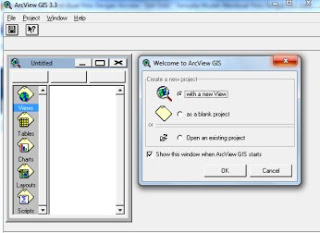

TAHAP PENGENALAN ARC VIEW
Pada tahap yang pertama ini, akan lebih mudah kalau anda saya beri contoh file hasil dari digitasi, silahkan unduh di sini, file ini bertipe shp merupakan digitasi salah satu kecamatan di Kabupaten Boyolali Jateng.
Pembuatan peta dengan menggunakan program ArcView, mempunyai 2 hal penting, yaitu View dan LayOut. 1 peta terdiri dari 1 View dan 1 LayOut.

Langkah - langkah awal :

I. PENGENALAN VIEW
  1. Panggil program arcview 3.3.
  2. klik new, pastikan posisi cursor masih menyorot view
  3. Klik icon “Add theme”
  4. Carilah direktori dimana data yang sudah anda download tersebut berada. Misalnya anda taruh di direktory D :


 Langkah berikutnya :
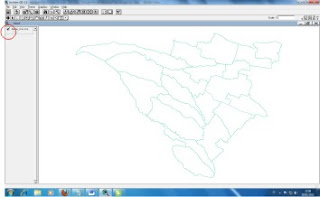
  1. Klik theme "batas_line.shp" , tekan Ok
  2. Klik tanda kotak yang berada di dalam lingkaran merah, maka akan muncul gambar sebagai berikut :
  3. Setelah itu cobalah memasukkan theme yang lainnya

 Theme di Arc View, terdiri dari 3 macam, yaitu dot (titik), line (garis), dan poligon (luasan). Misalnya titik untuk letak kantor, garis untuk sungai dan jalan, dan poligon untuk penggunaan lahan.


Simpan pekerjaan anda, berilah nama file-nya dan kemudian coba buka kembali. Simpan file hasil di direktory data anda. File yang dihasilkan ber-ekstensi apr


II. EDITING VIEW

  1. Editing View
  2. doble klik di theme yang akan di edit, hingga muncul legend editor, misalnya jalan_sdr 
  3. dobel klik symbol, hingga muncul Pen Pallete
  4. Aturlah Ukuran, dan jenis, apabila udah selesai, klik Apply pada legend editor.

Menggunakan “Unique Value”
  1. Doble klik pada theme jalan,hingga muncul legend editor
  2. Ubah Legend type dari "Single Symbol" menjadi "Unique Value"
  3. Ubah Value Field pilih "ket"
  4. Maka  theme jalan mempunyai 3 nilai yaitu jalan desa, jalan kabupaten dan jalan setapak.yang masing masing dapat dirubah warna dan ketebalannya
  5. klik Apply, apabila sudah selesai
  6. Untuk theme batas line Unique Valuenya berdasarkan "jenis"


 III. PENGENALAN LAYOUT
  1. klik icon layout
  2. klik new
  3. sehingga muncul lembar lay out, perhatikan tools frame yang muncul 
  4. klik View Frame, akan muncul menu menurun


Sebelum anda memasukkan peta yang sudah dibuat di view, pertama2 yang dilakukan adalah mengatur ukuran kertas yang akan digunakan, yaitu :

  1. Lay Out, page setup . kemudian anda atur sesuai dengan kebutuhan. misalnya kita buat ukuran  kertas a4 dengan orientasi kertas landscape, batas atas 2, dan batas yang lain 1.5
  2. Memasukkan peta, yaitu dg klik icon paling atas dari view frame
  3. Drag mouse dimana peta akan diletakkan,  misalnya dari kiri atas kertas hingga kanan bawah (sesuai dg selera). hingga muncul view frame properties


  • klik view 1
  • ubah scala menjadi "user specified scale"
  • skala 100.000
  • ok
  • peta akan muncul di lembar lay out
Catatan :
apabila skala otomatis   1 : 0, maka ubahlah view properties anda, Map unit : meter dan Distance Unit : kilometer


MEMASUKKAN LEGENDA

  1. langkah2nya sama dg memasukkan peta, klik view frame untuk memasukkan legenda
  2. drag dimana legenda akan ditempatkan
  3. muncul legend frame properties
  4. klik view, OK


MEMASUKKAN SKALA GRAFIS

  1. drag dimana skala grafis akan ditempatkan
  2. muncul scala bar properties
  3. klik view, OK
 
MEMASUKKAN ARAH UTARA

  1. drag dimana arah utara akan ditempatkan
  2. muncul North Arrow Manager
  3. pilih arah orientasi 
  4. OK
  Kurang lebih hasilnya akan seperti ini :


Demikian, pada tahap ini saya cukupkan sekian
Untuk tahab berikutnya akan dibahas lebih mendetail tentang setting Lay Out yang lebih baik, dan tentang input data (digitasi on screen).

Sumber : josssnet

SpeQ, Aplikasi Matematika Cerdas

Bagi anda yang sering berkerja ataupun senang bermain dengan rumus-rumus matematika, pasti senang menggunakan aplikasi matematika SpeQ. Aplikasi ini selain gratis, ukurannya juga tidak besar, selain itu aplikasi ini juga mendukung banyak formulasi rumus-rumus matematika yang cukup mumpuni, antara lain fungsi: Analysis, Arithmetic, Complex numbers, Conversion, Hyperbolic, Integers, Probability, Statistics, Representation, Trigonometry.
SpeQ
Untuk menggunakan aplikasi ini cukuplah mudah, anda cukup mengetikkan ekspresi matematika yang diinginkan di Area Kerja (Workarea) yang berada di tengah-tengah jendela aplikasi ini, kemudian menekan [Enter] untuk mendapatkan hasilnya. Saat anda menjalankan aplikasi ini langsung terdapat beberapa contoh ekspresi beserta hasilnya. Selain itu aplikasi ini juga membedakan warna teks antara ekspersi yang dituliskan (hitam) dengan hasil yang diperoleh (biru). Untuk mendapatkan penjelasan tambahan dan panduan yang lebih lengkap anda dapat mengakses Help yang disediakan dengan menekan tombol F1 atau [Help] > [Users Guide]. Bagi yang berminat saya sediakan linknya di bawah.
Informasi:
Situs : http://www.speqmath.com/
Ukuran File : 454 KB
Kategori : Utility
Lisensi : Freeware
Harga : -
Kebutuhan Sistem : Windows 9X/ME/NT/2000/XP/2003
download[4]

Shodan, Mesin Pencari Paling Menakutkan

Istilah mesin pencari atau “search engine” sudah tidak asing lagi di telinga kita. ada Google, Yahoo, Bing, dan lain sebagainya. Namun pernahkan anda mendengar mesin pencari bernama Shodan. saat anda membuka homepagenya di www.shodanhq.com ada slogan tertulis “Expose Online Devices”. Dari slogan tersebut harus diakui bahwa mesin pencari ini cukup mengerikan dan menghawatirkan. Bahkan, John Matherly, sang pencipta Shodan mengklaim bahwa mesin pencari buatannya adalah mesin pencari yang paling menakutkan di internet.
Shodan adalah sebuah mesin pencari yang dirancang untuk mencari perangkat dan sistem komputer yang terhubung dengan internet. Situs ini diluncurkan pada tahun 2008 oleh programmer John Matherly, yang memiliki ide mencari peralatan-peralatan yang terhubung dengan Internet. Shodan dianggap sebagai versi “gelap” dari Google yang mampu mencari server, webcam, printer, router, dan semua perangkat yang terhubung dengan internet. Berbeda dengan Google yang digunakan untuk mencari sebuah artikel, situs, atau informasi terkait web.
Shodan bekerja tanpa henti dan mengumpulkan informasi jutaan perangkat dan layanan yang terhubung dengan internet setiap bulan. Mesin pencari “gelap” Shodan ini mampu menemukan sistem lampu lalu lintas, kamera CCTV, perangkat otomatisasi rumah, sistem kontrol untuk taman air, pompa bensin, pendingin anggur hotel. Bahkan, sistem pembangkit listrik tenaga nuklir dapat ditemukan menggunakan Shodan.
Shodan For Hackers - BinusHacker
John Matherly mengatakan bahwa Shodan membatasi hingga 10 hasil pencarian tanpa akun dan 50 hasil pencarian jika menggunakan akun. Sang pencipta Shodan mengatakan bahwa tujuan diciptakannya Shodan adalah untuk kebaikan.
MApa yang krusial yang membuat Shodan mampu untuk melakukan hal (pencarian) ini – dan apa yang membuat Shodan begitu menakutkan – adalah bahwa sangat sedikit dari perangkat yang terhubung dengan internet menerapkan keamanan yang benar-benar baik.
“Ini adalah kegagalan keamanan besar-besaran” kata HD Moore, Chief Security  dari Rapid 7, yang mengoperasikan versi pribadi database Shodan seperti untuk tujuan penelitian sendiri.
Pada Defcon cybersecurity conference tahun lalu Dan Tentler seorang Tester penetrasi keamanan independen, menunjukkan bagaimana ia menggunakan Shodan untuk menemukan sistem kontrol untuk menguapkan pendingin, pemanas air bertekanan, dan pintu garasi. Ia juga menemukan tempat pencucian mobil yang bisa dinyalakan dan dimatikan, sebuah arena hoki di Denmark yang dapat dicairkan dengan mengklik tombol. Seluruh sistem kontrol lalu lintas Sebuah kota yang terhubung ke Internet dan dapat dimasukkan ke dalam “test mode” dengan entri perintah tunggal. Dan dia juga menemukan sistem kontrol untuk pembangkit listrik tenaga air di Perancis dengan dua turbin yang masing-masing menghasilkan 3 megawatt.
“Anda benar-benar bisa melakukan beberapa kerusakan serius dengan hal ini,” kata Tentler.  Ini adalah hal yang menghawatirkan jika jatuh ke tangan yang salah.
BinusHacker - Shodan HQ
Seperti yang dilansir dari CNN (08/04/2013), kehadiran Shodan ini tetap seperti sebuah pedang bermata dua, baik tidaknya mesin pencari Shodan ini akan tergantung dari penggunanya.

Sumber : Binushacker

Postingan Lebih Baru Postingan Lama Beranda